您现在的位置是:首页-计算机知识计算机知识
1panel面板开启两步验证教程
 云祈yc2026-07-18 16:09:34【计算机知识】
简介什么是两步验证?就是登录1panel面板时,输完账号密码以后,会额外需要输入一个动态验证码,才可以登录1panel面板,这样加强了面板的安全性。怎么开启两步验证呢?开启分两步,第一步在面板上获得二维码,第二步在手机上下...

什么是两步验证?
就是每次登录1panel面板时,输完账号密码以后,会额外需要输入一个动态验证码,才可以登录1panel面板,这样加强了面板的安全性。
怎么开启两步验证呢?
开启分两步,第一步在面板上获得二维码,第二步在手机上下载APP,扫描绑定二维码就可以了。
一、第一步在面板上获得二维码。
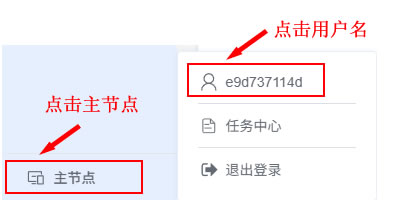
1.在面板左侧最下方点击【主节点】--点击你的【用户名】
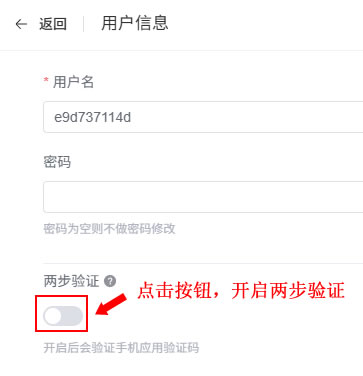
2.然后右侧就打开了【用户信息】,点击【两步验证】下面的按钮,打开两步验证窗口。
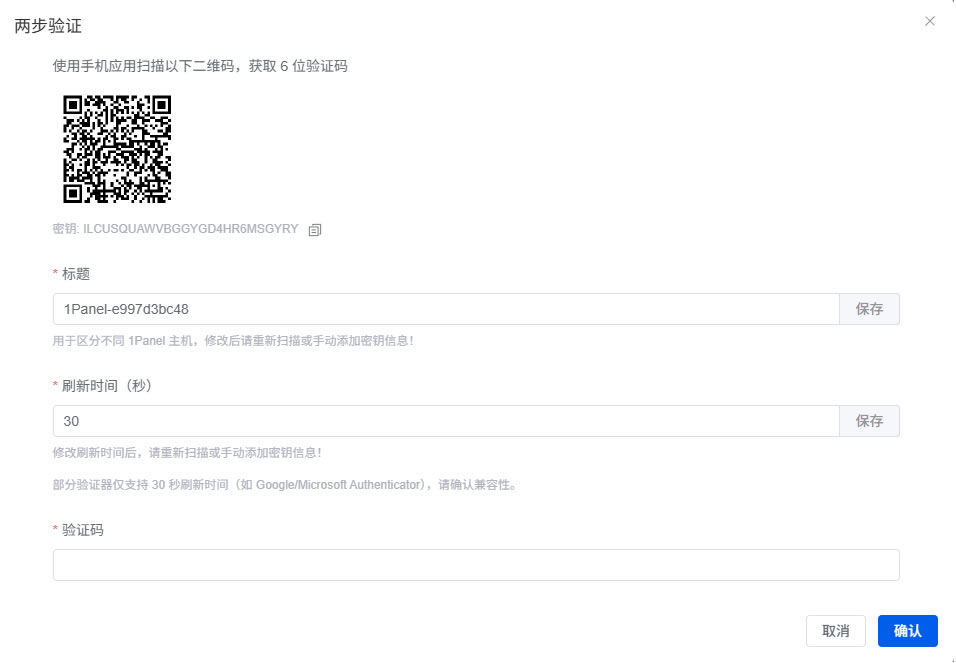
3.在【两步验证窗口】上,有一个二维码,这个就是获得动态验证码,需要扫描绑定的二维码。
注:不要扫描教程这个二维码,要扫描你的1panel面板生成的二维码。嘿嘿,扫描教程的二维码是没用的哦。
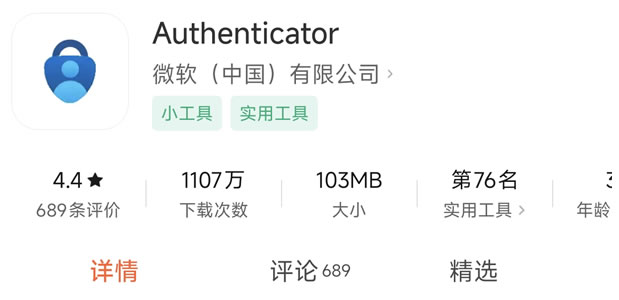
二、第二步在手机上下载APP,扫描绑定二维码就可以了。(这里演示微软公司出品的Authenticator,大品牌值得信赖!嘿嘿!)
1.在手机应用商店下载Authenticator。软件厂家为微软(中国)有限公司。
2.打开APP,点击【添加账户】--【个人账户】--【扫描QR码】。
3.然后用手机扫描第一步1panel面板上--两步验证窗口中的二维码就可以了。
4.在APP上点击右上角竖着的三个点,找到显示代码,点击一下显示代码,然后动态验证码就显示出来了,这样每次打开APP,直接就可以显示动态验证码了。
5.将手机生成的动态验证码输入到1panel面板上---两步验证窗口中,验证码的文本框内,这样就绑定成功了。
这样每次登录1panel面板,就会提示输入动态验证码了。
很赞哦!
下一篇:没有了